Halaman

Tampilkan postingan dengan label Tips. Tampilkan semua postingan

Rabu, 04 Maret 2015

Cara Mengatasi Komputer Lambat

Cara Mengatasi Komputer Lambat

Cara Mengatasi Komputer Lambat - Ada berbagai cara yang bisa kita lakukan untuk mengatasi komputer yang lambat supaya menjadi cepat kembali. Tips atau cara yang sederhana untuk dapat dilakukan oleh kita orang umum (bukan ahli komputer). Walaupun kita bukan sarjana komputer, tapi masalah tentang komputer kita harus selalu update agar tidak dibilang "gaptek". Contohnya kita bisa melakukan install program, mengetik dokumen dan memperbaiki beberapa error pada program ataupun pada system windows. Atau bila perlu bisa membuat dan memanipulasi program dengan algoritma pemograman yang kita ciptakan sendiri.
Komputer yang lambat setelah lama dipakai adalah hal yang biasa terjadi. Kinerja komputer yang melambat setelah kita gunakan beberapa tahun memang biasa terjadi pada setiap komputer. Jadi anda jangan terlalu takut jika komputer anda sekarang menjadi lambat tidak seperti dulu. Tentunya dulu sewaktu pertama kali dibeli komputer kita masih fit dan kecepatannya maksimal. 
Ada beberapa penyebab komputer menjadi lambat (lelet) yang umum kita temui. Menurut saya pribadi yang juga sudah gonta ganti komputer dan laptop untuk beberapa kali, menyimpulkan bahwa yang meyebabkan komputer menjadi lambat (lelet) dan cara mengatasinya adalah sebagai berikut :

Mengatasi Komputer Lambat

Tips Mengatasi Komputer Lambat, Lelet dan Lemot
Komputer lambat disebabkan oleh infeksi virus, worm, trojan, malware, spy dan program sejenis. Jika komputer kita sudah terinfeksi oleh virus, worm, trojan, malware, spy dan program yang sejenis maka kinerja komputer kita akan turun drastis. Maklum, kebanyakan program virus dirancang untuk merusak sehingga tidak memikirkan pengaruh yang akan timbul pada system operasi. Banyak alasan orang menciptakan virus yaitu dari alasan hanya belajar dan mengasah kemampuan dalam bidang pemograman, tapi ada juga yang memang untuk melakukan kegiatan ilegal. Soalnya saya juga pernah sih membuat virus dengan visual basic sekedar untuk memperdalam ilmu pemograman yang berhubungan dengan sistem operasi.
Cara mengatasi komputer lambat karena infeksi virus, worm, trojan, malware, spy dan program sejenis. Kalau virus jaman dulu terus terang ada yang bisa kita removed secara manual dengan memasuki registry, windows configurasi dan melacak prosess yang sedang berlansung menggunakan software khusus. Tapi virus jaman sekarang sudah sangat canggih-canggih sehingga kita akan sangat kesulitan menghapusnya tanpa bantuan antivirus. Tapi jika anda memang ahlinya mungkin saja anda bisa melakukan penghapusan secara manual. Tapi jika anda orang awam tentang komputer, maka sebaiknya anda install antivirus. Gunakan antivirus yang terpercaya dan bisa diupdate secara berkala. Jika anda ingin antivirus gratisan yang sangat bagus saya merekomendasikan antivirus security essentials buatan microsoft langsung.

Berikut gambar tampilan antivirus security essentials | cara mempercepat komputer.
security essentials
Gambar tampilan antivirus security essentials
Komputer lambat disebabkan banyaknya progam yang terinstall pada komputer (laptop). Sebelum melakukan instalasi banyak program anda harus memperhatikan terlebih dahulu spesifikasi kinerja komputer anda. Spesifikasi tersebut mencakup kecepatan prosessor, besarnya kapasitas memori (RAM), dan sistem operasi yang digunakan. Jika anda melakukan instalasi program yang berat untuk dioperasikan oleh komputer anda maka secara logika akan menurunkan kinerja komputer anda. Yang dimaksud dengan berat yaitu program yang menyita memori sistem dan memori pada harddisk yang besar. 
Cara mengatasi komputer lambat karena banyak program yang terinstall. Anda harus mengenali kekuatan dari system komputer anda seperti yang saya sebutkan tadi yaitu kecepatan prosessor, RAM, harddisk dan jenis system operasi yang dipakai (biasanya system opeasi windows). Jika anda sudah mengenal spesifikasi komputer anda, maka intall program-program yang bisa dioperasikan oleh sistem anda dalam posisi tidak memberatkan. Atau dengan kata lain hindari menginstall program-program dengan kapasitas besar dalam jumlah banyak. Program berkapasitas besar biasaya program antivirus, game dan program picture editor (seperti phooshop). Jika anda ingin sekali menginstall program yang berat, maka usahakan untuk uninstall terlebih dahulu program berat lainnya. Nanti anda bisa install program tersebut pada saat dibutuhkan (dengan catatan anda memilki file installernya atau file masternya).
Komputer lambat disebabkan banyak service yang berjalan pada memori. Yang saya tahu mengenai sistem operasi windows yaitu pada saat kita startup komputer maka sistem komputer akan menjalankan service-service yang kebanyakan adalah berhubungan dengan keperluan operasional system windows. Tapi banyak juga service yang aktif untuk mendukung jalannya suatu program. Jadi pada saat kita menginstall suatu program, maka program tersebut menanamkan pada system suatu perintah service yang akan selalu aktif pada saat komputer dinyalakan. Program yang paling sering menggunakan perintah service ini adalah program antivirus. Memang sih kebanyakan program itu memiliki file service sendiri yang berjalan di system apalagi progra-program kelas berat. 
Cara mengatasi komputer lambat karena banyak service yang berjalan pada memori. Anda bisa melihat dan mengubah semua service-service yang aktif pada system operasi anda. Caranya yaitu dengan mengetikkan kata-kata "services.msc' pada jendela run. Pada windows 7 anda tinggal mengetikkan kata-kata berikut di kotak pencarian. Kotak pencarian tersebut tampil jika kita mengklik tombol start pada sudut kiri bawah. Enabled-kan service-service yang memang diperlukan. Disabled service-service yang tidak perlu untuk anda. Catatan : jika anda tidak mengerti keterangan dari setiap service, maka jangan melakukan perubahan. Takutnya service yang anda ubah tersebut adalah service windows yang sangat vital.
Berikut tampilan service-service yang ada pada sistem komputer kita | cara mempercepat komputer
jendela service windows
Gambar tampilan service windows
Komputer lambat disebabkan banyak program yang aktif otomatis pada saat komputer menyala (program di startup). Program yang disetting otomatis untuk running sendiri pada saat komputer menyala, juga dapat menyebabkan komputer anda lambat (lelet). Saya dulu senang sekali mempelajari perintah-perintah windows supaya bisa mengaktifkan program secara otomatis. Tentunya banyak cara yang bisa kita lakukan untuk membuat program start up salah satunya dengan mamanipulasi registry. 
Cara mengatasi komputer lambat disebabkan oleh program yang berjalan (running) otomatis pada saat komputer dinyalakan (dihidupkan). Pilihlah program-program yang akan dijalankan otomatis sesuai kebutuhan. Jika tidak perlu diaktifkan secara otomatis, maka aktifkan saja program pada saat mau digunakan. Banyak program-program yang membuat dirinya aktif otomatis (maklum mau menunjukkan eksistensinya di sistem kita). Non-aktifkan saja yang tidak membutuhkan pengaktifan otomatis. Karena jika terlalu banyak program yang start up otomatis maka pada saat anda menghidupkan komputer, loading windowsnya akan lama sekali.
Cara mengatasi komputer lambat karena banyak program startup (running otomatis). Untuk mengetahui program-program yang akan otomatis aktif pada saat sistem windows anda aktif yaitu dengan cara membuka jendela system configurasi (msconfig). Cara membuka jendela system configurasi yaitu dengan mengetikkan kata-kata "msconfig" dijendela run. Pilihlah tab startup, kemudian hilangkan centang checkbox pada list program yang ktia tidak inginkan aktif otomatis. 
Berikut ini tampilan windows system configuration (msconfig) | cara mempercepat kinerja komputer

system configuration (msconfig)

Penyebab Komputer Lambat dan Cara Mengatasinya.
Komputer menjadi lambat disebabkan oleh antivirus yang tidak sesuai. Anda jangan heran jika setelah anda menginstall antivirus maka komputer anda menjadi sangat lambat (lelet). Kalau kasus yang satu ini saya juga sering mengalami sendiri. Karena kita ingin aman dari virus, maka kita install antivirus yang memerlukan spesifikasi komputer yang besar. Contohnya komputer pentium 3 anda install antivirus berat sekelas norton dan mcafee. Maka wajar jika komputer anda langsung lelet setelah anda install antivirus. 
Tips, cara mengatasi komputer yang lambat karena disebabkan anvirus yang tidak sesuai. Install atau pasanglah antivirus yang sesuai spesifikasi komputer anda. Gunakan antivirus yang bisa di update, gunanya untuk menghadapai jenis virus-virus yang baru. Bila boleh memberi saran, saya menyarankan anda supaya menggunakan antivirus gratisan dari microsoft yaitu security essentials. Saya yakin anda akan sangat puas dengan kinerja antivirus ini (maklum buatan microsoft langsung). Tetapi untuk bisa menginstall antivirus keren ini, windows anda harus genuine alias asli. Kelebihan dari antivirus satu ini yaitu sangat ringan untuk system dan bisa mengatasi hampir semua virus yang ditemukan.
Penyebab Komputer Lambat dan Cara Mengatasinya
Komputer menjadi lembat disebabkan oleh semerautnya file-file data pada komputer. Yang harus anda ketahui adalah bahwa setiap kali kita melakukan install dan uninstall program, maka akan menyisakan file-file (temp file) atau meninggalkan perubahan pada hubungan antar file pada system. Apalagi kalau proses uninstall program tidak sampai membersihkan sisa-sisa file secara keseluruhan. Lama-lama file yang tersisa tersbut akan menumpuk. Utau instalasi program yang ada sangkut pautnya dengan program lain, jadi pada saat install dan uninstall program seperti ini akan membuat perubahan setting pada program lain.
Cara mengatasi komputer lambat karena file-file yang tidak teratur. Untuk mengatasi masalah yang satu ini anda bisa melakukan dua cara sekaligus yaitu tahap cleaning files (pembersihan) dan tahap defragmentasi (penyusunan kembali). Lakukan pembersihan terhadap file-file temp yang merupakan file sampah dengan menggunakan software registry cleaner yang ada. Jika anda tidak punya sofwarenya anda bisa melakukan proses cleaning dari windows. Caranya klik kanan pada disk drive yang akan anda bersihkan (misalnya : drive c, drive d dan selanjutnya) lalu pilih properties. Setelah jendela properties keluar pilihlah tab "general", lalu klik "disk cleanup" pada bagian kanan bawah. Pilih more options untuk melakukan cleaning tingkat lanjut. Untuk cara mengatasi komputer lambat dengan defragmentasi anda juga bisa menggunakan software khusus atau menggunakan perintah defragmentasi bawaan windows. Caranya sama dengan langkah cleanup, yaitu klik kanan pada drive yang akan didefrag, kemudian pilih tab "Tool" dan lakukan deframentasi.
Berikut tampilan windows defragment yang merupakan salah satu cara untuk mempercepat kinerja komputer anda.
Defragment windows | cara mempercepat komputer
Komputer menjadi lambat disebabkan karena file system windows sudah rusak (corrupt). Dalam kondisi yang parah anda tidak bisa masuk ke sistem windows jika file system windows yang vital menjadi corrupt. Rusaknya file-file system windows bisa disebabkan oleh kesalahan pakai oleh kita atau bisa juga corrupt karena infeksi virus. Yang banyak kita temukan yaitu file rusak karena file tersebut sudah terinfeksi virus. Sehingga file yang semula masih bersih, akan ditambahkan oleh virus perintah-perintah programnya. Ciri-ciri file yang corrupt adalah berubahnya ukuran file. Menurut saya, file system yang paling sering corrupt adalah file "explorer" yang fungsinya untuk membuka jendela windows explorer.
Cara mengatasi dan memperbaiki komputer lambat yang disebabkan file sistem corrupt. Lakukan repair sistem dengan menggunakan disk master instalasi windows. Jika anda tidak bisa melakukannya anda bisa meminta bantuan tenaga service komputer. Untuk mengatasi atau menghindari supaya file sistem anda tidak rusak yaitu pasanglah antivirus pada komputer anda, dan gunakan komputer dengan bijak.
Komputer lambat disebabkan koneksi jaringan / network (LAN). Peyebab komputer lambat satu ini yaitu biasanya terjadi pada komputer yang terhubung dalam jaringan intranet dengan koneksi LAN. Contohnya seperti komputer yang ada di kantor-kantor termasuk juga di kantor tempat kita bekerja.
Cara atau Tips mengatasi komputer lambat akibat koneksi jaringan (LAN). Jika terdapat suatu komputer yang sedang mempengaruhi jalannya komputer lain, maka komputer yang terpengaruh tersebut akan menjadi lambat. Contohnya pada saat kita mengcopy file yang ada pada suatu komputer yang di sharing, maka komputer tempat kita mengcopy itu juga akan melakukan proses. Dan bayangkan jika aktivitas tersebut dilakukan oleh suatu virus, worm, trojan, malware, spy dan program sejenis secara terus menerus. Jelas saja komputer yang terpengaruh tersebut akan menjadi sangat lambat. 
Komputer yang lambat disebabkan harddisk yang sudah tua. Perlu anda ketahui bahwa harddisk komputer bekerja secara mekanis. Sehingga pengaruh aus akan sangat menurunkan kinerja harddisk. Harddisk yang sudah sangat tua dan aus biasanya akan mengeluarkan bunyi yang cukup kuat pada saat komputer dinyalakan. Dengan kinerja harddisk yang menurun maka kinerja komputer juga akan menurun (menjadi lambat).
Solusi, tips atau cara mengatasi komputer lambat karena harddisk yang sudah tua(aus). Usahakan untuk mengganti harddisk yang lama dengan harddisk yang baru. Jika anda belum punya uang, maka tungu sampai punya uang (wkwkkkk.kk). Jika anda bisa buat harddisk sendiri baru anda tidak perlu untuk membeli harddisk yang baru.

Tambah memori komputer jika anda suka memakai program-program yang memerlukan memori yang besar seperti program game. Agar komputer anda tidak menjadi lambat akibat banyaknya program yang berjalan, salah satu cara mengatasinya yaitu menambah keping RAM yang dipasang pada mother board. Dahulu RAM dijual dengan kapasitas 128 MB, 256, MB dan terbesar 512 MB, tetapi sekarang kapasitas RAM sudah sangat besar-besar. Bahkan bisa mencapai beberapa GB (gyga byte).
Gunakan software khusus untuk mengatasi komputer yang lambat. Salah satu cara yang cukup simpel untuk mengatasi dan memperbaiki kinerja komputer yang lambat yaitu dengan memasang program khusus yang fungsinya untuk melakukan maintenance atau setting bagian-bagian system tertentu sehingga kinerja komputer akan cepat dan maksimal. Jadi semua langkah-langkah atau cara-cara terangkum dalam satu software khusus. Setau saya banyak software yang berfungsi untuk mempercepat kinerja komputer, anda tinggal mencarinya di internet. Salah satu sofware yang saya tahu yaitu "anvaced system cared", anda bisa mencoba software tersebut. Bagi saya pribadi software tersebut cukup memuaskan, jadi komputer saya jarang terkena penyakit lelet (lambat).
Cukup sekian cara-cara mengatasi komputer lambat dari saya, semoga bisa anda terapkan pada komputer anda yang sudah mulai melambat. Terus terang siapa saja akan menjadi terganggu oleh kinerja kompuer yang lambat. Contoh : kita seharusnya bisa menyelesaikan tugas yang banyak pada hitungan jam, tetapi karena komputernya lambat maka kita hanya bisa menyelesaikan beberapa pekerjaan

Aplikasi dan Software Untuk Mempercepat Koneksi Internet

Aplikasi dan Software Untuk Mempercepat Koneksi Internet

Aplikasi dan Software Untuk Mempercepat Koneksi Internet - Ada banyak macam software yang bisa kita gunakan untuk mempercepat koneksi internet. Ada yang software mendukung koneksi internet dengan modem, ataupun dengan jaringan speedy. Ada software yang berbayar dan ada juga software yang gratis. Untuk kita orang Indonesia, kebanyakan maunya yang gratis-gratis tapi softwarenya harus bagus. Makanya kali ini saya coba berbagi pada anda software atau aplikasi apa saja yang bisa meningkatkan koneksi internet. 
Apakah sudah terbukti bisa meningkatkan koneksi internet hingga 200% ?. Terus terang kalau saya pribadi belum pernah mencoba software-software untuk mempercepat koneksi internet, itu karena saya sudah merasa cukup dengan koneksi yang ada sekarang. Anda bisa membuktikan satu-satu mana software yang benar-benar ampuh dan cocok dengan koneksi internet anda hingga bisa menaikkan kecepatan sampai 200%.
Download software gratis untuk mempercepat koneksi internet
Untuk melakukan download software-software pada daftar di bawah anda bisa langsung masuk kewebsite promotornya. Karena terus terang saja saya menghindari pelanggaran hak cipta dengan menampilkan link download, apalagi jika file tersebut diupload tanpa ijin. 
Daftar software atau aplikasi untuk mempercepat koneksi internet. Setelah saya melakukan googling ke beberapa situs luar, saya berhasil mendapatkan beberapa software khusus digunakan untuk mempercepat internet. Silahkan di cari software-software di bawah :
1. DNS BenchMark. Software ini berfungsi untuk mencari DNS yang paling cepat untuk koneksi internet anda. DNS Benchmark akan melakukan scanning hingga menemukan dns yang dinilai paling cocok sesuai tipe koneksi, wilayah atau negara tempat kita tinggal.
dns benchmark
DNS BenchMark - Software untuk mempercepat koneksi internet
 
2. Internet Cyclone. Merupakan salah satu software yang cukup ampuh dalam meningkatkan kecepatan internet hingga 200%. Software ini sangat mudah digunakan dan bisa diinstall di windows xp. Software ini bekerja dengan memaksimalkan setting internet pada windows. Internet cyclone ini juga kompatibel dengan koneksi lan.
Internet Cyclone - Software utuk mempercepat koneksi internet
3. Max Internet Optimizer. Kata website sumbernya, software satu ini bisa meningkatkan koneksi internet hingga 400%. Tapi terbukti atau tidak saya juga belum pernah mencoba. Software ini juga bagus untuk browsing ataupun downloading. Bisa digunakan dengan koneksi internet DSL, Wireless ataupun LAN. Max internet optimizer ini juga cocok untuk main game online. Mudah digunakan dan bisa bekerja di windows xp, vista, windows 2000 ataupun windows 7.
max internet optimizer
Max Internet Optimizer - Software untuk mempercepat koneksi internet
4. Glary Utilities. Software ini berfungsi untuk mempercepat kinerja komputer lambat, mempercepat koneksi internet, registry cleaner, optimasi memori dan masih banyak fungsi lainnya.
Glary Utilities - Aplikasi untuk mempercepat koneksi internet
Saya mohon maaf tidak bisa menyertakan link download untuk software-software untuk mempercepat koneksi internet di atas. Tapi anda bisa mencarinya dengan mudah di search engine. Semoga bermanfaat untuk anda.

Selasa, 03 Maret 2015

LISTRIK DIRUMAH

Skema Sambungan Antar Kabel

Ada dua teknik pemasangan kabel yang biasa diterapkan di sebuah rumah, yaitu inbow dan outbow. Keduanya sama-sama menempel di dinding rumah. Untuk teknik inbow, unit perlengkapan listrik (stopkontak, kabel dan saklar) ditanamkan ke dalam dinding sehingga terlihat menyatu dengan dinding. Sedangkan teknik outbow, unit perlengkapan listrik diletakkan pada permukaan dinding, seolah-olah menempel dan terlihat menonjol pada permukaan dinding.
Dari sudut keindahan, teknik inbow terasa pantas untuk diterapkan. Teknik ini cenderung permanen (tetap) karena untuk memasangnya perlu ditanamkan ke dalam dinding. Berbeda dengan teknik outbow yang terlihat menonjol pada permukaan dinding, terkesan sedikit “berantakan”. Namun, teknik outbow lebih mudah dan murah dalam penerapannya.
Ada beberapa hal yang mendasari perlunya memasang titik stopkontak / saklar lampu berada pada posisi menempel di dinding. Faktor keamanan dan kenyamanan adalah alasan terpenting untuk menjadikannya seperti itu. Selain tidak menghalangi / mengganggu penghuni rumah saat selama beraktivitas, letak stopkontak / saklar (biasanya) berada pada area yang memiliki tinggi sama dengan area sekitar bahu manusia. Posisi tersebut, selain memiliki kemudahan untuk di-akses, juga relatif terhindar dari gangguan (benturan / senggolan) gerakan anggota tubuh (tangan / kaki).
Kondisi posisi seperti itu akan berefek sama dengan kabel yang tersambung pada unit stopkontak / saklar. Sehingga, guna memenuhi kebutuhan pembuatan jalur kabel baru maupun penambahan / memodifikasi jalur kabel yang telah ada, teknik outbow cenderung aman diterapkan. Selain mudah untuk dikerjakan sendiri dengan biaya yang relatif lebih murah, waktu pengerjaannya pun dapat diatur sesuai kondisi dan kesempatan yang ada. Disamping itu, keberadaan kabel dapat disembunyikan menggunakan protektor (pelindung) kabel sehingga hasil akhirnya terlihat lebih menyatu dengan dinding.

Menyambung kabel pada stopkontak

Gambar : Sambungan Kawat untuk Stopkontak
Kode Angka :
  • 1 : Kabel 3 x 2,5 mm² terhubung dengan sumber listrik.
  • 2 :  Kabel 3 X 2,5 mm² terhubung dengan jalur stopkontak baru.
  • 3 : Kabel 3 x 2,5 mm² terhubung dengan jalur stopkontak lama.
Kode Huruf :
  • A : Sambungan 3 kawat Hitam
  • B : Sambungan 3 kawat Biru
  • C : Sambungan 3 kawat Kuning
Keterangan :
Gambar : Bagian Luar dan Dalam Stopkontak 1 (satu) lubang.
Pada keterangan Kode Huruf, saya menyebutkan sambungan warna pembungkus kawat. Bukan jenis arus listrik yang mengaliri kawat tersebut. Secara default, warna kawat menjelaskan jenis arus listrik sbb. : hitam = positif (L), biru = netral (N) dan kuning = arde (E). Tetapi realita di lapangan bisa berbeda penerapannya.
Unit stopkontak yang saat ini beredar umum dipasaran, dapat kita temukan dengan jumlah lubang yang berbeda-beda. Mulai dari satu hingga empat lubang yang biasa dijual pada toko-toko perlengkapan listrik. Hal yang perlu diperhatikan adalah kualitas bahan dari unit stopkontak itu sendiri. Anda dapat langsung mengenali tinggi-rendah kualitas bahan stopkontak dari harganya.
Kabel yang digunakan untuk menyambung unit stopkontak, lebih baik menggunakan kabel 3 x 2,5 mm untuk rumah dengan kapasitas 900VA s/d 4400VA.
Susunan sambungan kawat antar kabel untuk menyambung stopkontak tidaklah rumit, cukup mengikuti warna pembungkus kawat tembaganya saja (biru, hitam dan kuning).
Gambar : Bagian Luar dan Dalam Stopkontak 2 (dua) lubang.
Sehingga, jika hendak membuat jalur stop kontak baru di tengah jalur kabel antara sumber daya dan titik stopkontak, anda tinggal memotong di bagian tengah kabel.
Sediakan kabel baru sesuai panjang jalur yang hendak ditambahkan. Kelupaskan kulit setiap pembungkus kawat tembaga (9 kawat). Lilitkan setiap tiga kawat tembaga yang memiliki warna pembungkus sama menjadi satu, lalu bungkus setiap lilitan menggunakan pembungkus kabel / salotip (point A, B dan C pada gambar).
Memasangkan kawat tembaga pada unit stopkontak, juga tidak rumit. Ada perbedaan “jeroan” antara unit stopkontak satu lubang dengan unit stopkontak berlubang lebih dari satu. Namun, secara konsep tetap sama. Kawat kuning selalu dipasangkan pada bagian yang memiliki tanda “arde” (biasanya pada bagian tengah). Sedangkan kawat biru dan hitam di sisi kiri dan kanan kawat kuning.
Ada beberapa aturan main yang sebaiknya anda ketahui dalam hal posisi memasangkan kawat berdasarkan jenis arus listrik di stopkontak dan steker. Anda dapat membaca pembahasannya di artikel Steker, Stopkontak dan Arus Listrik.

Menyambung kabel pada saklar lampu

Kita mengenal unit saklar cenderung indentik dengan perangkat yang disandingkan dengan lampu. Karena memang secara tujuan dan pemakaiannya lebih banyak berhubungan dengan lampu. Sama halnya dengan jumlah lubang pada unit stopkontak, satu unit saklar dapat dilengkapi dengan beberapa swicth on-off (nyala/mati). Switch on-off yang pernah saya temukan beredar di pasaran adalah satu hingga tiga switch pada sebuah unit saklar. Saklar dengan satu (tunggal) dan dua (ganda) switch on-off adalah yang paling umum beredar dan mudah ditemukan dipasaran. Secara kualitas, harga tetap merupakan parameter utamanya.
Kabel yang digunakan untuk kebutuhan penerangan, cukup dengan menggunakan kabel 2 x 1,5 mm sebagai jalur utamanya dan kabel 3 x 1,5 mm untuk membuat sambungan dengan saklar ganda.
Di sini saya sertakan gambar sebagai ilustrasi susunan sambungan kabel lampu dengan menggunakan saklar tunggal dan ganda secara sederhana. Anda dapat mengubah jumlah lampu yang hendak dipasang dari setiap titik lampu pada masing-masing skema.

Skema sambungan kabel Saklar Tunggal

Gambar : Sambungan Kawat untuk Saklar Lampu
Kode Angka :
  • 1 : Kabel 2 x 1,5 terhubung dengan sumber listrik / stopkontak.
  • 2 : Kabel 2 x 1,5 terhubung dengan saklar tunggal.
  • 3 : Kabel 2 x 1,5 penghubung dengan lampu.
  • 4 : Unit Lampu
Kode Huruf :
  • A : sambungan 2 kawat biru antara kabel no. 1 dengan no. 3.
  • B : sambungan kawat hitam kabel no. 1 dengan kawat biru no. 2.
  • C : sambungan 2 kawat hitam dari kabel  no. 2 dengan no. 3.
Keterangan :
Gambar : Bagian Luar dan Dalam dari Saklar Tunggal
Ada 3 sambungan antar kabel dari 3 potong kabel terpisah dan yang harus dirangkai untuk membuat jaringan kabel menggunakan saklar tunggal.
Sambungan A adalah sambungan arus netral dari kabel sumber listrik / stopkontak dengan kabel yang terhubung ke lampu. Pada umumnya, kawat netral pada kabel sumber listrik jarang untuk dijadikan jalur saklar diletakkan. Saklar selalu diposisikan pada jalur kawat aktif (hitam).
Sambungan B merupakan arus aktif yang dialirkan ke saklar tunggal agar pendistribusiannya dapat dikendalikan. Saklar ini hanya menghasilkan 1 keluaran arus aktif yang kemudian dihubungkan (sambungan C) dengan satu kawat aktif pada kabel yang terhubung dengan satu / beberapa unit lampu.

Memasang Unit Saklar Tunggal

Gambar : skema jalur kawat dalam saklar tunggal
Pemasangan kawat tembaga dengan unit saklar tunggal tidaklah sulit. Cukup dengan mengelupaskan kulit pembungkus pada kawat, kemudian tancapkan pada salah satu lubang disisi masing-masing pengungkit berwarna putih dan merah. Kawat biru (input arus listrik positif) ditancapkan pada lubang di samping pengungkit berwarna merah, sedangkan kawat hitam (output arus listrik positif) ditancapkan pada lubang di samping pengungkit berwarna putih.
Begitu kawat dimasukkan hingga “mentok” ke ujung lubang, pengungkit otomatis akan mengunci-nya (menjepit). Sebelum terkunci, maka kawat akan mudah terlepas. Seandainya pengungkit tidak bisa berfungsi menjepit kawat, anda dapat menarik pengungkit “sedikit” ke atas agar kembali pada posisi semula (default).
Jika kawat yang telah tertancap hendak dilepaskan, cukup hanya dengan menekan kedua pengungkit tersebut.

Skema sambungan kabel Saklar Ganda

Gambar : Sambungan Kawat untuk Saklar Lampu Ganda
Kode Angka :
  • 1 : Kabel 2 x 1,5 terhubung dengan sumber listrik / stopkontak.
  • 2 : Kabel 3 x 1,5 terhubung dengan saklar ganda.
  • 3 : Kabel 3 x 1,5 penghubung antara saklar dan sumber listrik dengan pecahan dua sambungan kabel.
  • 4 : Kabel 2 x 1,5 penghubung antara kabel 3 dengan lampu.
  • 5 : Kabel 2 x 1,5 penghubung antara kabel 3 dengan lampu.
  • 6 : Unit Lampu.
  • 7 : Unit Lampu.
Kode Huruf :
  • A : sambungan 2 kawat biru dari kabel no. 1 dengan no. 3.
  • B : sambungan kawat hitam kabel no. 1 dengan kawat biru kabel no. 2.
  • C : sambungan 2 kawat hitam dari kabel no. 2 dengan no. 3.
  • D : sambungan 2 kawat kuning dari kabel no. 2 dengan no. 3.
  • E : sambungan 3 kawat biru dari kabel no. 3 dengan no. 4 dan no. 5.
  • F : sambungan 2 kawat hitam dari kabel no. 3 dengan no. 4.
  • G : sambungan kawat kuning kabel no. 3 dengan kawat hitam kabel no. 5.
Keterangan :
Ada 7 sambungan antar kabel dari 5 potongan kabel terpisah dan yang harus dirangkai untuk membuat jaringan kabel menggunakan saklar ganda.
Gambar : Bagian Luar dan Dalam dari Saklar Ganda.
Sama dengan sambungan A pada saklar tunggal, sambungan A disini adalah sambungan untuk arus netral (biru) yang kemudian akan dipecah menjadi dua di sambungan E.
Pada sambungan E, kawat netral (biru) dipecah menjadi dua untuk masing-masing lampu. Sehingga, pada sambungan E ini terdapat tiga kawat biru dari kabel no. 3, no. 4 dan no. 5 yang dililit menjadi satu.
Sambungan B adalah sambungan arus aktif antara kawat hitam dari kabel sumber listrik dengan kawat netral (biru) dari kabel penghubung saklar ganda. Arus listrik aktif yang didistribusikan melalui kawat netral (biru) ini akan dipecah dalam saklar ganda untuk menjadi dua keluaran arus listrik aktif melalui kawat hitam dan kuning. Kedua pendistribusian arus listrik aktif ini dikendalikan oleh masing-masing switch.
Sambungan C, D, F dan G adalah sambungan antar kabel yang mendistribusikan arus listrik aktif ke masing-masing lampu.

Memasang Unit Saklar Ganda

Gambar : skema jalur kawat dalam saklar ganda
Teknik pemasangan kawat pada unit saklar ganda, tidak ada bedanya dengan unit saklar tunggal. Kawat biru (input arus positif) ditancapkan pada lubang di samping pengungkit berwarna merah di switch paling kiri (pertama), sedangkan kawat kuning dan hitam yang merupakan output arus listrik positif, ditancapkan pada lubang di samping pengungkit berwarna putih dari masing-masing switch.
Pada gambar, di bagian tengah antara kedua switch, anda melihat ada sedikit “potongan” kawat biru yang dipasang terpisah peletakannya. Potongan kawat ini sering diistilahkan dengan sebutan “jumper“. Fungsinya untuk mengalirkan arus listrik dari switch pertama ke switch kedua. Sehingga, arus positif yang berada pada switch pertama (sebelah kiri) turut di distribusikan ke switch kedua (sebelah kanan). Jika potongan kawat biru itu tidak disertakan, maka switch kedua menjadi tidak berfungsi (mati) karena tidak memiliki sumber arus listrik.
Cara pemasangannya, cukup dengan memotong kawat tembaga sepanjang 3-4 cm. Kelupaskan pembungkus kawat pada kedua ujungnya. Bengkokkan kedua ujung kawat sepanjang kira-kira 1,5 cm, tancapkan pada lubang di samping pengungkit merah.

Memasang saklar langsung di jalur kabel

skema.saklar.smallTidak semua kondisi pemasangan saklar harus dengan menggunakan jalur kabel tersendiri yang sengaja di julur-kan khusus ke saklar. Pada kasus-kasus tertentu, sering dijumpai kondisi memasang saklar dengan cara langsung di jalur kabel. Dengan demikian, tidak dibutuhkan kabel ekstra yang digunakan sebagai media untuk menghubungkan skalar dengan jalur kabel yang hendak di saklar-kan.
Gambar : Memasang Saklar di Tengah Jalur Kabel
Logika teknik pemasangan saklar seperti ini, sebenarnya, sama saja dengan teknik pemasangan saklar yang telah di deskripsikan sebelumnya. Hanya saja, letak sambungan kawat biru / netral terlindung di dalam casing-saklar. Saya belum memiliki gambar sebenarnya yang cukup informatif dari pemasangan kawat, baik untuk saklar ganda maupun tunggal. Untuk saat ini, saya hanya bisa menyertakan skema jalur kawat dari kedua saklar tersebut.

Menggabungkan Dua Skema

Gambar : Skema Dasar Penggabungan Stopkontak dan Saklar Lampu
Dalam penerapannya, ada 3 (tiga) cara yang saya gunakan untuk menggabungkan jaringan kabel stop kontak dengan lampu.
Cara skema no. 1. : Unit stopkontak + steker. Membuat jalur baru pada jaringan kabel utama dengan unit stopkontak diujung kabel. Awal jaringan kabel lampu dipasangkan steker untuk nantinya dicolokkan ke stopkontak.
Cara skema no. 2. : Unit stopkontak + timer + steker. Membuat jalur baru pada jaringan kabel utama dengan unit stopkontak di ujung kabel dan dipasangkan timer. Awal jaringan kabel lampu dipasangkan steker untuk nantinya dicolokkan ke timer.
Cara skema no. 3. : Menyambung langsung (melilitkan) kawat antar kabel sesuai warna pembungkus kawat. Kabel jaringan utama diputuskan, kemudian kawat tembaga kembali dililitkan bersama-sama jaringan kabel lampu. Ini adalah cara yang paling sering digunakan untuk menyambung kabel di rumah-rumah pada umumnya.

Merangkai skema untuk satu lantai

Gambar ini adalah skema sederhana contoh jaringan kabel di satu rumah untuk memenuhi kebutuhan sumber listrik di 3 ruangan dalam rumah dan 1 sumber listrik di area luar rumah.
Gambar : Skema Pengembangan Instalasi Listrik terminal stopkontak dan saklar lampu untuk satu lantai.
Skenario awal (Skenario 1 dalam kotak area garis putus-putus) adalah kabel 3 x 2,5 mm dipasang dan ditujukan untuk selalu berakhir di satu area / ruangan di rumah, dimana setiap ujung kabel selalu dilengkapi dengan unit stopkontak 2 lubang. Maksudnya, agar setiap area / ruangan memiliki 2 sumber aliran listrik, yaitu untuk kebutuhan lampu dan non-lampu. Setiap awal jaringan kabel lampu selalu dilengkapi dengan steker untuk dicolokkan ke stopkontak. Hal yang sama jika hendak membuat jaringan kabel stopkontak tambahan untuk area / ruangan tersebut. Pemisahan jalur listrik untuk lampu dan non-lampu memang sengaja dilakukan dengan tujuan memudahkan perawatan / pemeliharaan masing-masing perangkat di kemudian hari. Demikian juga kondisinya dengan kabel jalur utama.
Baru kemudian pada skenario berikutnya (Skenario 2 dalam kotak area garis putus-putus) posisi rumah lampu dan stopkontak dalam ruangan ditentukan. Jadi, perencanaan jalur kabel, titik lampu dan stopkontak dilakukan terbalik dari pemasangan jalur kabel utama.
Cara membuat jaringan kabel seperti ini memerlukan biaya relatif cukup besar karena banyaknya unit stopkontak dan steker sebagai pengganti tindakan melilitkan kawat antar kabel. Panjang kabel yang dibutuhkan pun menjadi lebih banyak. Disamping itu, diperlukan waktu yang relatif lebih lama karena setiap awalan dan akhiran kabel hampir selalu harus dipasangi dengan satu unit steker atau stopkontak sebagai media penyambung antar jaringan kabel. Kapasitas kemampuan hantar arus dari unit stopkontak dan steker juga harus diperhatikan agar tidak menyebabkan panas berlebihan pada kabel saat setelah jaringan sedang digunakan.
Jika memang memiliki kendala seperti yang telah dinyatakan, mengapa rancangan ini tetap dibuat? Apa yang mendasari ide membuat rancangan jaringan kabel seperti ini?
Menyelesaikan pekerjaan jalur kabel utama stopkontak (skenario 1) ke setiap ruangan / area tidaklah sulit. Tetapi, menyesuaikan jaringan kabel lampu dan stopkontak dalam sebuah ruangan (skenario 2) yang memerlukan banyak pertimbangan dan waktu untuk menyelesaikan serta menyempurnakannya.
Tindakan melengkapi ujung setiap kabel pada jalur induk dengan stopkontak (area di kotak skenario 1), bertujuan agar anda tidak perlu mengkhawatirkan akan menghadapi kesulitan untuk mendapatkan arus listrik di setiap area / ruangan. Baik saat sedang melakukan modifikasi maupun modifikasi yang belum selesai dikerjakan / terpaksa ditunda pengerjaannya. Menggunakan konsep pemasangan stopkontak sebagai akses arus listrik di setiap ruangan seperti itu, menjadikan pengerjaan jaringan kabel di area skenario 2 lebih fleksibel. Hal ini mengingat biaya adalah faktor utama yang harus turut diperhitungkan kelancarannya untuk merampungkan pekerjaan seperti ini.
Salah satu keuntungan dengan menggunakan cara tersebut adalah kita dapat mengerjakannya sendiri. Tidak ada biaya jasa pengerjaan yang harus dikeluarkan dan tidak perlu terburu-buru dalam menyelesaikan pekerjaan jaringan kabel dalam sebuah / beberapa ruangan. Selain dapat ditunda dan dicicil pengerjaannya, perubahan jalur kabel atau penggantian perangkat listrik dapat dilakukan dengan tanpa harus mematikan MCB pada meteran PLN. Jadi, pekerjaan memodifikasi jaringan kabel di satu area / ruangan dapat dikerjakan kapan saja tanpa akan mengakibatkan aliran listrik di ruangan lainnya ikut terganggu.
Rancangan ini cocok untuk diterapkan pada rumah dengan kapasitas instalasi listrik terpasang antara 450 VA s/d 2200 VA. Karena kebanyakan unit stopkontak dan steker yang banyak beredar di pasaran dirancang dengan kemampuan menghantar arus hingga kisaran 16 Ampere (3500 Watt).
Unit stopkontak dua lubang ini, dapat diganti menggunakan 2 unit MCB dengan besaran daya (ampere) yang disesuaikan untuk kebutuhan setiap area / ruangan. Cara ini lebih mahal, namun sangat ampuh untuk membatasi pemakaian listrik di setiap area / ruangan.

Hubungan pendek = penyebab kebakaran?

Apakah kondisi stopkontak / steker yang kepanasan dapat menyebabkan kebakaran? Saya rasa tidak juga. Plastik yang menjadi bahan baku stopkontak / steker baru akan meleleh jika memang dengan sengaja dibakar menggunakan nyala api yang berkesinambungan (mis. di atas kompor). Biasanya, begitu terjadi percikan bunga api akibat hubungan pendek, switch MCB (jika tidak rusak) akan langsung “trip”. Walau pun terjadi nyala api, hanya berlangsung beberapa detik saja dan akan mati dengan sendirinya. Jadi, selama tidak disertai dengan percikan bunga api yang berkesinambungan, hampir tidak ada kemungkinan api menyala semakin membesar. Karena bahan baku dari perangkat listrik itu sendiri pada dasarnya sudah tahan panas.
Penyebab kebakaran akibat hubungan pendek arus listrik cenderung dikarenakan tidak adanya kawat arde + MCB sebagai pembatas hantaran arus (mis. mencuri listrik langsung dari jalur kabel listrik di luar rumah), disertai / dan / atau, beban listrik yang melebihi kemampuan hantaran arus kabel. Oleh sebab itu, dengan kondisi susunan kawat kabel dari meteran PLN sudah sesuai jalur masuknya ke MCB pada box MCB dalam rumah, sangat kecil kemungkinan untuk terjadi peristiwa kebakaran jika kabel yang digunakan memiliki kapasitas hantaran diatas kapasitas MCB meteran PLN.
Dari tiga peristiwa perangkat listrik meledak dan disertai dengan percikan api (travel adaptor, meteran PLN, dan box MCB) yang saya alami, selalu diakhiri dengan “trip”-nya switch MCB. Tidak ada nyala api berkesinambungan keluar dari kabel / stopkontak / steker, hanya sekali percikan bunga api saja yang keluar dari ketiga unit (travel adaptor, meteran PLN, dan box MCB) tersebut.

Inbow atau Outbow?

Semua gambar di atas, disusun berdasarkan pengalaman saya saat menangani penggantian / penambahan kabel di rumah dengan tehnik outbow. Secara konsep pengerjaan sambungan kabel, menurut saya, tidak ada bedanya antara outbow dengan inbow. Demikian juga dengan konsep menyambungkan kabel pada perangkat outbow / inbow untuk stopkontak dan saklar lampu. Hanya caranya yang sedikit berbeda.
Semoga bermanfaat…!

Cara Merawat Laptop dengan Baik dan Benar

Cara Merawat Laptop dengan Baik dan Benar

Banyak orang yang tidak mengerti bagaimana cara merawat laptop dengan baik dan benar. Meskipun harga laptop sekarang bisa dibilang cukup murah, merawat laptop perlu dilakukan agar komponen maupun bagian pada laptop tetap awet dan berumur lebih lama.

Bagaimana cara merawat laptop dengan baik ?

Tidak bisa dipungkiri, banyak orang yang mengabaikan kesehatan laptop mereka. Hampir setiap saat, mereka menggunakannya untuk mengerjakan sesuatu/ hanya sekedar untuk browsing saja, tetapi jarang sekali mereka merawatnya.
Langsung saja, lakukan hal-hal berikut ini guna merawat laptop kesayangan anda agar tetap awet dan berumur lebih lama.

1. Jangan Terlalu Sering Menggunakan Laptop untuk Bermain Game Berat
Kebiasaan buruk inilah yang sering dilakukan oleh pemilik laptop yang sangat suka gaming atau gamer. Menggunakan laptop untuk bermain game berat dalam waktu yang lama dapat menyebabkan komponen di dalam laptop mengalami overheat. Selain itu,  kebiasaan buruk tersebut salah satu penyebab baterai laptop anda bocor.
Baca juga : tips memilih laptop gaming
2. Jauhkan Minuman dari Laptop Anda.
Minuman yang tumpah pada laptop dapat menyebabkan kerusakan pada hardware di dalamnya. Karena air merupakan musuh utama rangkaian elektronik, alangkah baiknya untuk menjauhkan minuman dari laptop anda. Saya sarankan untuk memberi keyboard protector agar dapat mencegah resiko masuknya cairan pada celah-celah keyboard.
3. Jangan Menggunakan Laptop di atas Kasur
Tidak bisa dipungkiri bahwa menggunakan laptop di atas kasur lebih nyaman. Tetapi perlu diperhatikan, bahwa menggunakan laptop di atas kasur menyebabkan panas dari laptop tidak keluar dengan sempurna sehingga laptop pun mengalami overheat.
4. Jangan Menaruh Barang Berat di atas Laptop
Kebiasaan ini sering di anggap sepele oleh pemilik laptop, padahal kebiasaan buruk ini akan berakibat fatal. Hindari menaruh barang berat di atas laptop. Hal tersebut dapat mengakibatkan kerusakan pada layar laptop sekaligus komponen lainnya.
5. Bersihkan Layar Laptop secara Rutin
Saya sarankan membeli screen protector atau pelindung layar terlebih dahulu, guna melindungi layar laptop kesayangan anda dari goresan. Bersihkan pula layar laptop anda dari debu-debu yang menempel secara rutin.
6. Bersihkan Optical Drive Laptop Anda
Perlu anda ketahui, Optical Drive/ DVD ROM  laptop sangat rentan terhadap debu. Dikarenakan dapat mengganggu proses pembacaan data dari CD/ DVD. Bersihkan debu-debu yang menempel pada Optical Drive pada laptop anda secara rutin. Berhati-hatilah ketika memasukkan CD/ DVD pada Optical Drive karena lensa optik pada Optical Drive sangat rentan.
7. Jauhkan Laptop dari Jangkauan Anak Kecil
Jauhkan laptop kesayangan anda dari jangkauan anak kecil untuk menghindari hal yang tidak di inginkan. Namanya juga anak kecil, bisa jadi mereka menganggap laptop kesayangan anda sebagai mainan.
8. Jauhkan Makanan dari Laptop
Lebih berhati-hatilah ketika menaruh makanan atau sedang asyik ngemil di dekat laptop.  Pastikan sisa makanan tidak berjatuhan pada celah-celah keyboard. Hal tersebut dapat mengganggu kinerja keyboard pada laptop.

9. Jauhkan Laptop dari Sinar Matahari
Hindari kontak langsung antara laptop kesayangan anda dengan sinar matahari. Dikarenakan beberapa komponen laptop rentan mengalami kerusakan jika terkena sinar matahari secara langsung.
10. Jangan Sembarangan Mengunduh Software dari Internet
Mengunduh software sembarangan dari internet dapat memperbesar kemungkinan serangan virus pada laptop. Saya sarankan untuk menginstal Antivirus pada laptop kesayangan anda dan lebih berhati-hati ketika mengunduh apapun dari internet.
11. Jangan Menggunakan Laptop Terlalu Lama
Laptop berbeda dengan komputer yang dapat bekerja selama 24 jam nonstop tanpa istirahat. Gunakan laptop seperlunya saja, jika tidak digunakan sebaiknya anda matikan laptop anda. Menggunakan laptop terlalu lama juga merupakan  faktor yang membuat laptop mengalami overheat.
12. Perhatikan Suhu Laptop Anda
Banyak pemilik laptop yang tidak memperhatikan suhu pada laptop mereka. Padahal suhu yang tinggi merupakan salah satu penyebab overheat pada laptop. 
Seperti yang di alami teman sekelas saya, dia sering menggunakan laptopnya untuk bermain game berat tanpa memperhatikan suhu pada laptopnya. Alhasil, setelah saya cek suhu hardwarenya menggunakan software HWMonitor. Mengejutkan sekali, suhu laptopnya mencapai 90°C! Hampir mendekati suhu air mendidih yaitu 100°C. Padahal laptop tersebut masih berumur kira-kira 1 tahun.

Kesimpulan

Setelah membaca artikel di atas, saya harap anda lebih memperhatikan lagi laptop anda. Rawatlah dengan baik-baik. Hindari hal-hal yang dapat membahayakan laptop kesayangan anda.
Sekian untuk artikel hari ini, saya sangat senang sekali jika artikel yang saya tulis bermanfaat bagi anda.
Sampai Jumpa!

Senin, 02 Maret 2015

Mengatasi masalah IDM Tidak Muncul Ketika Download audio/Video Youtube di firefox dan google chrome

Mengatasi masalah IDM Tidak Muncul Ketika Download audio/Video Youtube di firefox dan google chrome

halo sobat,setelah beberapa hari yang lalu penulis membagikan artikel jualpulsa.com jual pulsa online murah terpercaya,kali ini wongcungkup akan berbagi tentang masalah IDM Tidak Muncul Ketika Mau Download Video Youtube di firefox dan google chrome.
apakah sobat pernah mendownload video memakai idm?pasti pernah khan?tapi apakah sobat pernah mengalami masalah ketika mendownload video youtube baik itu memakai mozilla firefox maupun google chrome?yaitu tombol download dari IDM ( Internet Download Manager) tidak muncul.
mungkin sobat akan bertanya-tanya ada apa gerangan padahal sobat sudah menginstal idm dengan benar,seperti fikiran penulis sebelum mengetahui trik ini.tapi setelah penulis tanya sana tanya sini akhirnya penulis dapat menemukan solusinya.dan sebagai wujud terimakasih penulis akan berbagi untuk sobat yang pernah mengalami masalah seperti penulis.
ternyata masalahnya kemungkinan besar adalah karena sobat belum menginstal "add on" IDM.oleh sebab itu wongcungkup akan membagikan cara memasang add on idm baik itu di mozilla firefox maupun di google chrome.
ok langsung kita baca cara mengatasi masalah IDM Tidak Muncul Ketika Download di Youtube !!!
CARA MEMASANG TOMBOL IDM DI MOZILLA FIREFOX
Get our toolbar!
Pertama
masuklah anda ke link  idm add on. 
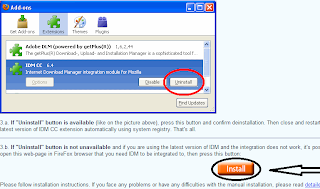
Setelah itu cari gambar seperti dibawah ini.
cara mengatasi tombol idm
Lalu klik tombol instal, seperti yang dilingkari warna biru. Kemudian save/simpan file tersebut.
Kedua. 
Balik lagi ke browser firefox anda dan Pilih menu tool dan pilih add on.
Ketiga. 
Anda akan dibawa ke halaman add on. Kemudian klik tombol bintang disebelah kanan atas.Setelah itu pilih "install add on from file". Nah sekarang anda cari dimana tempat penyimpanan file yang tadi di unduh/download. Klik file tersebut,

ikuti proses instalasinya sampai selesai.lalu aktifkan add on idm ini agar muncul tombol downloadnya. Caranya adalah sebagai berikut:
pilih "tools => Add ons=> extensions => kemudian cari IDM CC dan pilih enable dan Sekarang coba buka video youtube anda dan tombol download idm sudah muncul kembali.
CARA MEMASANG TOMBOL IDM DI GOOGLE CHROME
bagi sobat yang memakai google chrome,tinggal lakukan langkah-langkah dibawah ini:
pertama
Buka Google Chrome=>menyesuaikan dan mengontrol Google Chrome di bagian pojok kanan atas seperti gambar dibawah ini:
cara mengatasi tombol idm
kedua:
pilih setelan=>Ekstensi=>kemudian centang tulisan aktifkan pada IDM Integration.setelah itu Sekarang coba buka video youtube anda dan tombol download idm sudah muncul kembali.
apabila kedua cara diatas tidak berhasil.coba unistal dulu idm sobat lalu install kembali.apabila sobat tidak punya masternya sobat bisa unduh IDM disini.
tapi versi diatas masih trial dan untuk menjadikan full version sobat bisa membaca artikel cara Memaksa IDM menjadi FULL VERSION
demikian artikel dari wongcungkup tentang cara mengatasi masalah IDM Tidak Muncul Ketika Download di Youtube, Selamat mencoba dan semoga bermanfaat.
salam,

Installasi Mikrotik sebagai Router

Installasi Mikrotik sebagai Router

Mikrotik bisa saja menjadi seperti router. Router adalah komputer yang bertugas mengatur routing. Routing memegang peranan penting dalam suatu network terutama dalam mengatur jalur data dari satu komputer ke komputer lain. Untuk manual book dapat didownload secara gratis di sini.
Materi ini berisi instalasi dan penggunaan Sistem Operasi MIKROTIK. Disini sengaja di pilih Sistem Operasi MIKROTIK karena di pandang mudah dalam pengoperasiannya dan kebutuhan hardware yang relatif rendah. Kebutuhan hardware minimal :
Pentium II
RAM 64 Mb
Harddisk IDE 400 Mb
Cara instalasi sangat mudah tinggal setting agar komputer bisa boot dari CDROM. Kemudain masukkna CD MIKROTIK. Ketika komputer di booting CD akan mulai bekerja booting awal system MIKROTIk. Apabila proses booting awal berjalan dengan baik kemudian akan ditampilkan menu instalasi MIKROTIK seperti :installasi mikrotik
Pada menu instalasi di tampilkan service apa saja yang ingin kita install. Untuk lebih mudahnya kita pilih semua service yang di sediakan dengan menekan tombol ‘a’. maka semua service akan terpilih

Apabila kita menginstall baru tekan tombol ‘n’ atau apabila kita hanya menambahkan service baru tekan tombol ‘y’ agar konfigurasi yang sudah di buat tidak hilang. Langkah berikutnya akan disiapkan ruang harddisk yang akan di pakai oleh MIKROTIK dengan memformatnya dan mengkopikan file-file yang dibutuhkan

Setelah proses pengkopian file selesai kemudian proses instalasi membutuhkan reboot ulang. Apabila semua proses instalasi tidak mengalami error setelah reboot ulang di layar akan muncul tampilan user login dan password, seperti gambar di bawah :

Secara default user yang dipakai adalah user admin dengan password yang masih kosong. Setelah login tampilan awal akan seperti berikut :

Tweaking Firefox – Mempercepat Koneksi Internet? Part II

Tweaking Firefox – Mempercepat Koneksi Internet? Part II

Tweaking Firefox - mempercepat koneksi internetTweaking firefox untuk memaksimalkan koneksi internet memang menjadi favorit. Tulisan ini kelanjutan dari tulisan sebelumnya , jika belum sempat membaca silahkan diliat dulu :D
Okay lanjut, Berikut adalah config2 yang biasa kita ubah :
1. Pipelining
HTTP adalah protokol yang digunakan untuk halaman web saat ini,beberapa permintaan dapat dikirim sebelum respone diterima di browser kamu secara sempurna, dan inilah yang dikenal sebagai pipelining. Pipelining mengurangi beban/load jaringan dan dapat mengurangi waktu loading page dari website, tapi tidak semua server mendukung fitur tersebut. Untuk server yang mendukungnya, pengaturan ini dapat secara drastis meningkatkan kecepatan loading halaman di Firefox.
Untuk mengaktifkan fungsi pipelining dapat dilakukan sbb:
1.Pada address bar ketikkan about:config
2.Jika muncul peringatan, klik aja “I’ll be careful I promise”
3.Filter pencarian,ketikan pipelining. maka akan muncul beberapa parameter
network.http.pipelining
network.http.pipelining.maxrequests
network.http.pipelining.ssl
network.http.proxy.pipelining
Jika parameter pertama kamu set menjadi true, maka kamu baru saja mengaktifkan fitur pipelining :D
Untuk parameter kedua settingan default adalah 8, kamu juga bisa mengubahnya ke 64
Parameter ketiga berfungsi jika kamu ingin mengaktifkan pipelining untuk keamanan atau jika kamu menggunakan proxy
Parameter keempat bisa anda set menjadi true untuk mendapatkan keuntungan dari proxy server :D
Okay Sekian Tulisan saya untuk Tweaking Firefox – Mempercepat Koneksi Internet? Part II :D, Sebetulnya ada beberapa tambahan lagi, namun akan saya lengkapi di part III :D

Tweaking Firefox – Mempercepat Koneksi Internet?

Tweaking Firefox – Mempercepat Koneksi Internet?

Tweaking Firefox - mempercepat koneksi internet
Tweaking Firefox – Apakah  Mempercepat Koneksi Internet?
Hal yg bikin w penasaran yaitu Tweaking Firefox, apa benar sih bisa mempercepat koneksi internet?,
Iseng iseng cari arti kata Tweaking :D, maklum my english is bad
Tweaking Firefox adalah kegiatan mengubah settingan standar dari browser firefox guna mempercepat kinerjanya agar lebih maksimal
itu yg gw dapet dari google.com :D
Bagi yg belum, ni gw udah cari” how to tweaks your firefox browser, berikut langkahnya :

  1. Jalankan Mozilla Firefox
  2. Pada address bar ketikkan about:config
  3. Jika muncul peringatan, klik aja “I’ll be careful I promise”
  4. Set konfigurasi seperti berikut ini:
    Untuk pengguna DSL :
    –
    Set “network.http.pipelining : true”
    –
    Set “network.http.proxy.pipelining : true”
    –
    Set “network.http.pipelining.maxrequests : 64?
    –
    Klik kanan, pilih New –> Integer, beri nama “nglayout.initialpaint.delay”. Beri nilai 0 (nol)

    Untuk pengguna ADSL (contoh yang menggunakan ADSL: modem Speedy) :
    –
    Set “network.http.max-connections : 64“
    –
    Set “network.http.max-connections-per-server : 21“
    –
    Set “network.http.max-persistent-connections-per-server : 8“
    –
    Set “network.http.pipelining : true”
    –
    Set “network.http.pipelining.maxrequests : 100“
    –
    Set “network.http.proxy.pipelining : true”
    -
    Klik kanan, pilih New –> Integer, beri nama “nglayout.initialpaint.delay”. Beri nilai 0 (nol)

    Untuk pengguna Dial Up (contoh yang menggunakan Diap Up: modem (pada umumnya) dan HP modem):
    –
    Set “browser.cache.disk_cache_ssl : true”
    –
    Set “browser.xul.error_pages.enabled : true”
    –
    Set “network.http.max-connections : 32“
    –
    Set “network.http.max-connections-per-server : 8“
    –
    Set “network.http.max-persistent-connections-per-proxy : 8“
    –
    Set “network.http.max-persistent-connections-per-server : 4“
    –
    Set “network.http.pipelining : true”
    –
    Set “network.http.pipelining.maxrequests : 64“
    –
    Set “network.http.proxy.pipelining : true”
    –
    Set “plugin.expose_full_path : true”
    –
    Set “signed.applets.codebase_principal_support : true”
    –
    Set “content.max.tokenizing.time : 3000000“
    –
    Set “content.notify.interval : 750000”
    –
    Klik kanan, pilih New –> Integer, beri nama “nglayout.initialpaint.delay”. Beri nilai 0 (nol)
  5. Restart Mozilla Firefox
Bagi yang belum punya Mozilla Firefox di www.mozilla.com/en-US/firefox/.
Setelah tau, gw coba dan hasilnya sih ada perubahan dikit lah, :D . Bagi yg belum coba, silahkan mencoba.
Allrights thats all :D,
Artikel ini diambil dari berbagai sumber

Optimalkan Internet / DNS yang anda pakai

Optimalkan Internet / DNS yang anda pakai

Untuk mengoptimalkan internet anda Google punya sejenis aplikasi pencari DNS yang mungkin akan optimal jika anda pakai. Aplikasinya bernama Namebench. Aplikasi ini gratis dan bisa anda download langsung di http://code.google.com/p/namebench/downloads/list . Namebench dapat dijalankan di Mac OS X, Windows, dan UNIX.
Berikut ScreenShootnya :


Anda bisa menggunakan DNS tercepat yang ditampilkan oleh Google Namebench. Selamat Mencoba

Cara Sharing File Antar Komputer Dalam Satu LAN

Cara Sharing File Antar Komputer Dalam Satu LAN

INTERNET-AFRICA-2Tujuan dari teknik ini adalah untuk berbagi akses kepada user lain pada suatu folder yang anda inginkan. Anda bisa memilih kepada user mana saja yang bisa atau boleh mengakses folder anda dan juga bisa memberikan akses kepada semua orang yang ada pada di Jaringan atau Network anda.
Anda dapat membuka file yang ada di komputer lain dalam satu jaringan, hanya saja file tersebut
harus berada di dalam sebuah folder yang telah di-share, berikut adalah langkah-langkah untuk
Sharing Folder:
1. Klik kanan pada folder yang akan Anda share dalam jaringan.
2. Pilih Sharing and Security …
3. Setelah muncul jendela properties, pilih Sharing.
4. Ceklist pada share this folder on the network.
5. Pada bagian Share name ketikkan nama folder pengenal di jaringan.
Sekarang Anda bisa mengakses folder yang telah Anda share tadi melalui komputer
lain yang terkoneksi dalam satu jaringan dengan cara mengetikkan
\\nama_komputer_atau_ip_address\nama_folder pada address bar
Misalkan komputer dengan nama (hostname) SBY dan IP Address 192.168.1.1 memiliki sebuah
folder bernama DATA yang berisi kumpulan MP3 dan dokumen Word dan Excel, hendak dibagi
pakai dengan komputer BOEDIONO (IP Address 192.168.1.2), maka langkah-langkahnya
adalah:
1. Di komputer SBY, masuk ke My Computer atau Windows Explorer
2. Cari folder bernama DATA, lalu klik kanan di folder tersebut
3. Pilih Sharing and Security
4. Jika muncul kotak dialog Network sharing and security, maka klik tulisan “If you understand
the security risks… bla.. bla.. bla..” lalu pilih “Just enable file sharing”
5. Klik “Share this folder on the network”
6. Beri nama (share name), misal: DATA
7. Klik tombol OK. Selesai.

Cara Setting MikroTik Jadi SSH Tunnel Server


Cara Setting MikroTik Jadi SSH Tunnel Server
Disini kita coba setting mikrotik jadi SSH server untuk tunneling, kalo agan punya server mikrotik yang mau dijadiin tunneling server. Simpelnya tunneling adalah teknik mengirimkan paket data melalui koneksi lain. Kenapa harus pake SSH tunnel gan ? auk deh *kabur ga pake sendal* hahaha
Kegunaannya apaan gan ?
  • Jika agan mengakses sebuah webserver via tunneling, IP yang dicatat di log adalah koneksi IP SSH server yang agan koneksikan.
  • Mempercepat koneksi internasional jika kebetulan agan tunneling ke server SSH mikrotik yang memiliki bandwidth internasional melimpah.
  • Membypass segala lapis firewall dan aturan proxy yg ada di jaringan agan sebelumnya.
Syarat setting mikrotik jadi SSH server untuk tunneling :
  • MikroTik router OS dengan Public IP dengan bandwidth melimpah ^_^, dan yg pasti agan adminnya.
  • Service SSH aktif di mikrotik.
  • Open port buat SSHnya di firewall.
  • Bitvise SSH Client (Tunnelier) atau Putty.
Setting SSH Tunnel Server
Pertama, kita pastiin dulu service SSHnya aktif dan open port di firewallnya.
Buka winbox IP > Services , cari service SSH
 
Pastiin posisi “enabled” untuk option Port bebas di isi, mao 22 kek, 143 kek, 443 kek, 109 kek.
Lanjut buat username password untuk client SSHnya, Buka winbox System > Users > klik “+” untuk tambah user.

Dah, sekarang kita test tunelling via SSH MikroTik, disini ane test pake Bitvise SSH Client (Tunnelier),
 

Host : isi IP Public mikrotik agan
Port : isi port yg di setting di winbox barusan
Username : isi username yg dibuat di winbox
Password : isi password yg dibuat di winbox
Klik “Login”